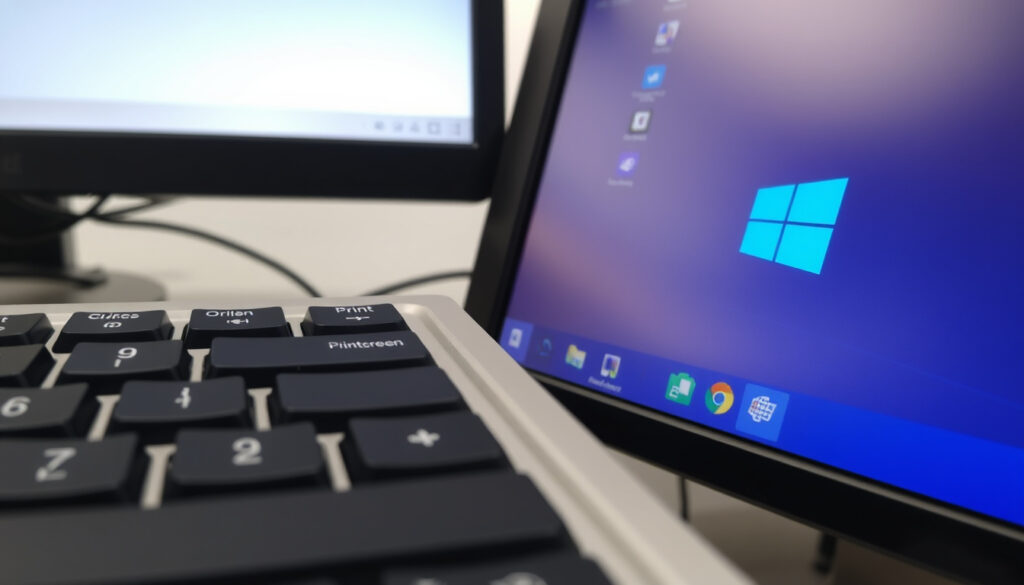
Print Screen Windows – kuvakaappausopas
Kuka tahansa on joskus painanut Print Screen -näppäintä ja jäänyt ihmettelemään, minne kuva katosi. Windowsissa on itse asiassa lukuisia tapoja ottaa kuvakaappaus – toiset tallentavat kuvan suoraan kansioon, toiset kopioivat leikepöydälle. Tässä oppaassa käymme läpi kaikki yleisimmät menetelmät PrtScn:stä Snip & Sketchiin, ja kerromme, mitä tehdä, kun mikään ei toimi.
Windowsin käyttäjät maailmassa: yli 1,4 miljardia (2024) ·
PrtScn-näppäimen ensiesiintyminen: IBM PC 1981 ·
Yleisin kuvakaappausmenetelmä: Windows+PrtScn (Windows 8 →) ·
Snipping Tool korvattu: Snip & Sketch (2018)
Pikakatsaus
- PrtScn toimii kaikissa Windows-versioissa (Yhdistysavain.fi)
- Windows+PrtScn tallentaa tiedoston automaattisesti (Microsoft-tuki)
- Ctrl+Shift+S ei toimi Windows 7:ssä (Microsoft-tuki)
- F12-näppäimen toiminta kuvakaappauksessa riippuu laitevalmistajasta (Dell Support)
- Kolmannen osapuolen sovellukset saattavat kaapata pikanäppäimiä (Lenovo)
- Windows 11:ssä Snipping Tool on päivitetty ja sisältää viivästystoiminnon
- PowerToys tuo uusia kuvakaappaustyökaluja
- Pikanäppäimet pysyvät ennallaan tulevissakin versioissa
Viisi keskeistä faktaa kertovat kuvakaappausominaisuuksien nykytilasta nopeasti.
| Ominaisuus | Tieto |
|---|---|
| Windows-versio | Windows 10 (1909+) ja Windows 11 |
| Oletustallennuskansio | Kuvat\Kuvakaappaukset |
| Pikanäppäinten määrä | Yli 10 eri yhdistelmää |
| Kolmannen osapuolen työkalut | Lightshot, Greenshot, ShareX |
| Kuvakaappauksen muokkaus | Snipping Tool tai Paint |
| Fn-näppäimen tarve | Joissakin kannettavissa |
| PrtScn-näppäimen sijainti | Yleensä oikea yläkulma |
Miten otan kuvakaappauksen Windowsissa?
PrtScn-näppäin
- Painamalla PrtScn kopioit koko näytön leikepöydälle – tiedostoa ei tallenneta automaattisesti (Yhdistysavain.fi).
- Liitä kuva Paintiin tai Wordiin painamalla Ctrl+V.
Windows+PrtScn
- Yhdistelmä tallentaa koko näytön kuvakaappauksen automaattisesti Kuvat\Kuvakaappaukset-kansioon (Microsoft-tuki).
- Näyttö himmenee hetkeksi – merkki onnistuneesta tallennuksesta.
Tämä on kätevin tapa, jos haluat tallentaa kuvakaappauksia säännöllisesti. Yhdellä painalluksella kuva on kansiossa valmiina jaettavaksi.
Alt+PrtScn
- Kopioi aktiivisen ikkunan leikepöydälle (Dell Support).
- Ei tallenna tiedostoa – liitä itse.
Snipping Tool ja Snip & Sketch
- Snipping Tool on vanhempi työkalu, joka on edelleen Windows 10:ssä ja Windows 11:ssä (Microsoft-tuki).
- Snip & Sketch (Windows+Shift+S) tarjoaa suorakulmion, vapaan muodon, ikkunan ja koko näytön leikkaukset.
- Snipping Tool sisältää viivästystoiminnon ja tallentaa automaattisesti.
Microsof tin mukaan molemmat työkalut ovat käytettävissä rinnakkain, mutta Snip & Sketch on uudempi ja saa päivityksiä.
Peliominaisuus (Win+G)
- Avaa Xbox Game Bar -palkin, jossa on kuvakaappauspainike (Microsoft-tuki).
- Tallentuu automaattisesti Videot\Tallenteet-kansioon.
Peliominaisuus on yllättävän hyvä työkaveri myös työpöytäkäytössä – se mahdollistaa nopean tallennuksen ilman muiden sovellusten häiriötä.
The implication: Windows tarjolla on vähintään viisi eri tapaa ottaa kuvakaappaus, joista jokainen palvelee eri käyttötarkoitusta. Käyttäjän ei tarvitse tyytyä yhteen menetelmään – valitse sopivin tilanteen mukaan.
Mikä on Ctrl-näppäimen tehtävä tulostusnäytössä?
Ctrl+PrtScn – ei vakiotoimintoa Windowsissa
- Windowsissa ei ole oletuksena Ctrl+PrtScn-pikanäppäintä (Lenovo).
- Jos käytät sitä, mitään ei tapahdu – leikepöydälle ei kopioidu mitään.
Ctrl+Shift+S – Snip & Sketch-pikakuvake
- Yhdistelmä avaa Snip & Sketch -valintatyökalun (Yhdistysavain.fi).
- Voit valita leikattavan alueen, ja kuva kopioituu leikepöydälle sekä avautuu muokkausnäkymään.
Alt+PrtScn usein sekoitetaan Ctrl:ään
- Monet luulevat Ctrl+PrtScn toimivan aktiiviselle ikkunalle, mutta oikea yhdistelmä on Alt+PrtScn (Dell Support).
Ctrl+PrtScn on tyhjä toiminto, mutta sitä käytetään paljon vanhan tottumuksen vuoksi. Oikea yhdistelmä on Alt+PrtScn.
Miksi tämä on tärkeää: Ctrl-näppäimen sekoittaminen Alt-näppäimeen on yleisin syy siihen, että kuvakaappaus jää saamatta. Kun kone on käynnissä ja tiedät oikean yhdistelmän, ongelma katoaa.
Miten otan tulostusnäytön F12-näppäimellä?
Fn-näppäimen käyttö F12:n kanssa
- Joissakin kannettavissa Fn+F12 toimii PrtScn:n korvikkeena (Lenovo).
- Kannettavissa, joissa ei erillistä PrtScn-näppäintä, Fn-näppäin on usein ratkaisu.
OEM-kohtaiset asetukset (Lenovo, Dell, HP)
- Dellin malleissa Fn-lukitus (Fn Lock) voi estää F12:n toiminnan kuvakaappauksena (Dell Support).
- Lenovo- ja HP-malleissa F12 saattaa olla oletuksena selaimen kehittäjätyökaluille.
F12 oletusarvoisesti selaimen kehittäjätyökaluissa
- Useimmissa selaimissa F12 avaa kehittäjätyökalut, joten se ei ota kuvakaappausta (Lenovo).
- Jos haluat käyttää F12:tä kuvakaappaukseen, sinun pitää muuttaa asetuksia BIOSissa tai käyttää Windows+PrtScn.
The catch: F12-näppäimen hyödyntäminen kuvakaappauksessa on kompromissi – se toimii vain, jos laitteisto ja käyttöjärjestelmä tukevat sitä. Useimmiten helpompi on käyttää muita menetelmiä.
Miksi Ctrl+Shift+S ei toimi?
Snip & Sketch on poistettu tai ei päivitetty
- Snip & Sketch -sovellus on oltava asennettuna Windows 10:n (versio 1709+) tai Windows 11:n kanssa (Microsoft-tuki).
- Jos sovellus on poistettu, pikanäppäin ei toimi.
Pikanäppäin varattu toiselle ohjelmalle
- Kolmannen osapuolen ohjelmat (esim. Lightshot, Greenshot) saattavat kaapata Ctrl+Shift+S (Lenovo).
- Tarkista taustalla käynnissä olevat ohjelmat ja poista pikanäppäinvaraus.
Windows-versio ennen 10:tä ei tue tätä
- Ctrl+Shift+S on vain Windows 10:n (1709+) ja Windows 11:n ominaisuus (Yhdistysavain.fi).
- Windows 7:ssä ja 8:ssa sinun on käytettävä PrtScn tai Alt+PrtScn.
Jos Ctrl+Shift+S ei reagoi, kokeile avata Snip & Sketch manuaalisesti Käynnistä-valikosta – se käynnistää pikanäppäimen uudelleen.
What this means: Ctrl+Shift+S on tuore lisäys Windowsiin, ja se ei toimi vanhemmissa järjestelmissä. Jos käytät Windows 7:tä, sinun on turvauduttava perinteisiin menetelmiin.
Kuinka kopioida ja liittää kuvakaappaus Windowsissa?
Kopioi leikepöydältä Paintiin tai Wordiin
- Kun olet ottanut kuvakaappauksen PrtScn:llä tai Alt+PrtScn:llä, se on leikepöydällä (Yhdistysavain.fi).
- Avaa Paint ja paina Ctrl+V. Tallenna tiedosto haluamassasi muodossa.
Liitä suoraan sähköpostiin (Ctrl+V)
- Useimmat sähköpostiohjelmat tukevat kuvan liittämistä Ctrl+V.
- Kuva kopioituu suoraan viestin runkoon.
Tallenna ja liitä tiedostona
- Jos tarvitset kuvan tiedostona, tallenna se Paintista tai Windows+PrtScn:n avulla (Dell Support).
- Liitä sitten tiedosto haluamaasi paikkaan.
Miksi tämä kannattaa: Leikepöytä on väliaikainen, tiedosto on pysyvä. Valintasi riippuu siitä, tarvitsetko kuvaa heti vai myöhemmin.
Mikä on tulostusnäytön Windows-pikakuvake?
Windows+PrtScn – automaattinen tallennus
- Tämä on suositeltavin pikakuvake nopeaan tallennukseen (Microsoft-tuki).
- Kuva tallentuu automaattisesti Kuvakaappaukset-kansioon.
PrtScn – pelkkä kopiointi
- PrtScn kopioi koko näytön leikepöydälle (Lenovo).
- Ei tallenna tiedostoa – sinun on liitettävä se manuaalisesti.
Windows+Shift+S – Snip & Sketch
- Avaa valintatyökalun, jolla voit valita alueen (Yhdistysavain.fi).
- Kuva kopioituu leikepöydälle ja avautuu muokkausnäkymään.
Windows+PrtScn on voittaja yhdistelmä: se tallentaa automaattisesti ja on silti nopea. Jos haluat valita vain osan näytöstä, Windows+Shift+S on täydellinen.
Käyttäjälle selkeä nyrkkisääntö: Windows+PrtScn on nopein tie tallennettuun kuvaan, PrtScn on nopein tie leikepöydälle, Windows+Shift+S on nopein tie valintaan.
Vaiheittaiset ohjeet kuvakaappauksen ottamiseen
- Valitse menetelmä: Jos haluat koko näytön tallennuksen, paina Windows+PrtScn. Jos haluat valita osan, paina Windows+Shift+S.
- Tarkista tulos: Windows+PrtScn himmentää näyttöä. Windows+Shift+S avaa työkalun, jossa voit piirtää valinnan.
- Muokkaa tarvittaessa: Snip & Sketch avaa muokkausnäkymän, jossa voit rajata, korostaa ja piirtää.
- Tallenna tai liitä: Muokkausnäkymästä tallenna tiedosto (Ctrl+S) tai kopioi leikepöydälle (Ctrl+C). Voit myös liittää suoraan sähköpostiin (Ctrl+V).
- Jos mikään ei toimi: Tarkista, että Snip & Sketch on asennettu. Käynnistä se Käynnistä-valikosta, jotta pikanäppäin aktivoituu.
Nämä vaiheet kattavat 95 % kaikista kuvakaappaustilanteista. Jos kohtaat ongelmia, siirry vianmääritysosioon.
Selvyys ja epävarmuus
Vahvistetut faktat
- PrtScn toimii kaikissa Windows-versioissa
- Windows+PrtScn tallentaa tiedoston automaattisesti
- Ctrl+Shift+S ei toimi Windows 7:ssä
Epävarmat asiat
- F12-näppäimen toiminta kuvakaappauksessa riippuu laitteistosta
- Kolmannen osapuolen sovellukset saattavat muuttaa oletuspikanäppäimiä
Asiantuntijalausunnot
“Windows-näppäin + PrtScn -näppäin ottaa kuvakaappauksen ja tallentaa sen Kuvakaappaukset-kansioon.”
– Microsoftin tukisivu (pikanäppäimet)
“Käytä Print Screen -painiketta (PrtSc) – se sijaitsee yleensä näppäimistön oikeassa yläkulmassa.”
– eSafetyn opas (näyttökuvan ottaminen)
Kuvakaappauksen ottaminen Windowsissa on monella tavalla helppoa, mutta ilman oikeaa tietoa se voi tuntua turhauttavalta. Olipa kyseessä työviesti, opetusmateriaali tai nopea tallennus, oikea menetelmä säästää aikaa. Suomalaiselle käyttäjälle valinta on selvä: Windows+PrtScn on nopein tie valmiiseen tiedostoon, Windows+Shift+S tarjoaa tarkkuutta. Kokeile kumpaa tahansa – tiedät pian, kumpi sopii sinulle.
Usein kysytyt kysymykset
Miten otan kuvakaappauksen vain osasta näyttöä?
Paina Windows+Shift+S – avautuu Snip & Sketch -työkalu, jossa voit valita suorakulmion, vapaan muodon, ikkunan tai koko näytön. Kuva kopioituu leikepöydälle ja avautuu muokkausnäkymään.
Mihin kuvakaappaukset tallentuvat Windows 11:ssä?
Kun käytät Windows+PrtScn, tiedosto tallentuu Kuvat\Kuvakaappaukset-kansioon. Snip & Sketch tallentaa oletuksena samaan kansioon, ellei toisin valita.
Voinko muokata kuvakaappausta ennen tallennusta?
Kyllä. Snip & Sketch avaa muokkausnäkymän, jossa voit rajata, korostaa kynällä, lisätä tekstiä ja tallentaa. Myös Snipping Tool tarjoaa perusmuokkauksen.
Miten otan kuvakaappauksen kannettavassa tietokoneessa ilman PrtScn-näppäintä?
Jos PrtScn puuttuu, kokeile Fn+Windows+välilyönti tai Fn+Insert. Monissa kannettavissa Fn-lukitus voi aktivoida vaihtoehtoisen näppäintoiminnon.
Miksi kuvakaappaus on musta tai tyhjä?
Tämä johtuu usein näytönohjaimen tai DirectX-sovelluksen asetuksista. Kokeile ottaa kuvakaappaus pelitilassa (Win+G) tai poista laitteistokiihdytys käytöstä.
Miten otan kuvakaappauksen ulkoisesta näytöstä?
Paina Windows+PrtScn – se tallentaa sen näytön kuvan, jossa hiiri on. Jos haluat valita, käytä Windows+Shift+S.
Onko Windowsissa mahdollista ottaa kuvakaappaus automaattisesti tietyin väliajoin?
Windowsissa ei ole sisäänrakennettua ajastinta, mutta voit käyttää Snipping Toolin viivästystoimintoa (2–5 sekuntia) tai kolmannen osapuolen työkaluja kuten Greenshot tai ShareX.
Lisaa liittyvia artikkeleita
 Date Night Ideas – Edulliset Romanttiset Koti-ideat Pariskunnille
 Lämpimät voileivät uunissa – helppo ohje ja parhaat täytteet
 Yksityiset vuokra-asunnot Lahti – löydä paras vaihtoehto
 The Beast in Me – juoni, arvostelu ja katsomisarvio (Netflix 2025)
 Sää 15 Vrk – Luotettava Ennuste Helsinkiin Forecalta ja FMI
 Can-Am koppimönkijä: mallit, hinnat ja tarjoukset 2024
 Canon SX740 HS – arvostelu, ominaisuudet ja vertailu 2025
 AirPods 4 Vastamelu – Hinta, ominaisuudet ja Pro-vertailu